



 ログイン/マイページ
 作り手取材記
 ものがたり
ものがたり 取扱いブランド一覧
-
商品を探す〜カテゴリ別〜
-
商品を探す〜素材別〜
-
商品を探す〜価格別〜
-
ギフトを探す〜シーン別〜
-
ギフトを探す〜誰に贈る?〜
 生活雑貨
生活雑貨 テーブルウェア
 キッチン
キッチン リビング
リビング インテリア
インテリア ステーショナリー
 アウトドア
アウトドア 家具
家具 ファブリック
 うるし
うるし ガラス
ガラス 木
木 陶器
陶器 琺瑯
琺瑯 真鍮
真鍮 錫
錫 革
革 自然素材
自然素材 銅
銅 ~3,000円
 3,001円~5,000円
 5,001円~10,000円
 10,001円~30,000円
 30,000円~
 結婚祝い
結婚祝い 引き出物
引き出物 内祝い
内祝い 出産祝い
出産祝い 栄典/昇進祝い
 卒業/就職祝い
 引越/新築祝い
 退職/還暦祝い
 1歳の誕生日
 結婚10周年/錫婚式
 法人向け記念品
 女性へ贈る
女性へ贈る 男性へ贈る
男性へ贈る ご年配の方へ贈る
 ベビー/キッズへ贈る
 父へ贈る
父へ贈る 母へ贈る
母へ贈る 日本いいもの屋について
 新規会員登録
 電話で問い合わせ
 プレゼント包装
 引出物
引出物 法人向け
法人向け お客様の声
お客様の声 メルマガ登録
 会社概要
会社概要 お問い合わせ
 よくあるご質問
 YouTubeチャンネル
 Instagram
 ご利用ガイド
取材を通して、日本のものづくりを伝えるお店
ご注文の流れ
日本いいもの屋でのご注文は、次の6つのステップで完了します。スマートフォンの画面の例を見ながら、順にご確認ください。
STEP 1商品を選んでカートに入れる
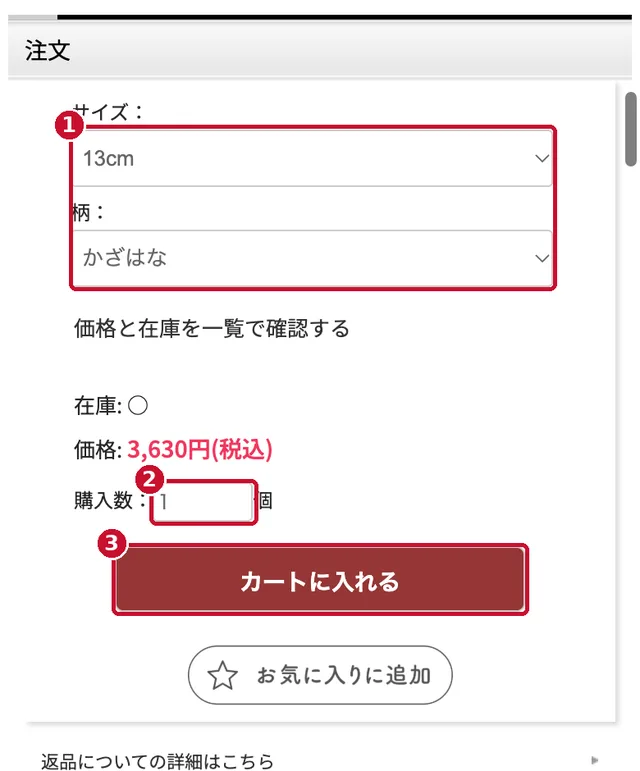
- 1サイズや柄・カラーなどがある商品は、ご希望のものを選んでください。
- 2購入数を入力してください。
- 3「カートに入れる」ボタンを押してください。
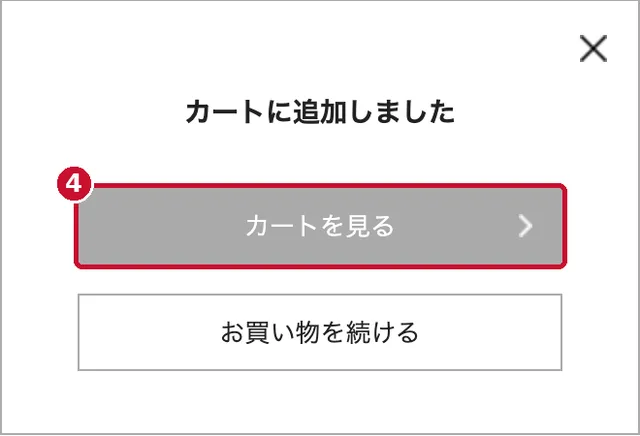
- 4「カートに追加しました」と表示されます。注文に進む場合は「カートを見る」、続けてお買い物をする場合は「お買い物を続ける」を押してください。
※カートに入れただけでは、ご購入にはなりません。気になる商品はカートに入れてからご検討いただけます。
プレゼント包装・のしをご希望の方へ
プレゼント包装・のしは、商品ページやカートではなく、ご購入手続きの途中(STEP 5)でお選びいただけます。カートに入れる時点では選ぶ欄がありませんので、そのままお進みください。
STEP 2カートで注文内容を確認する
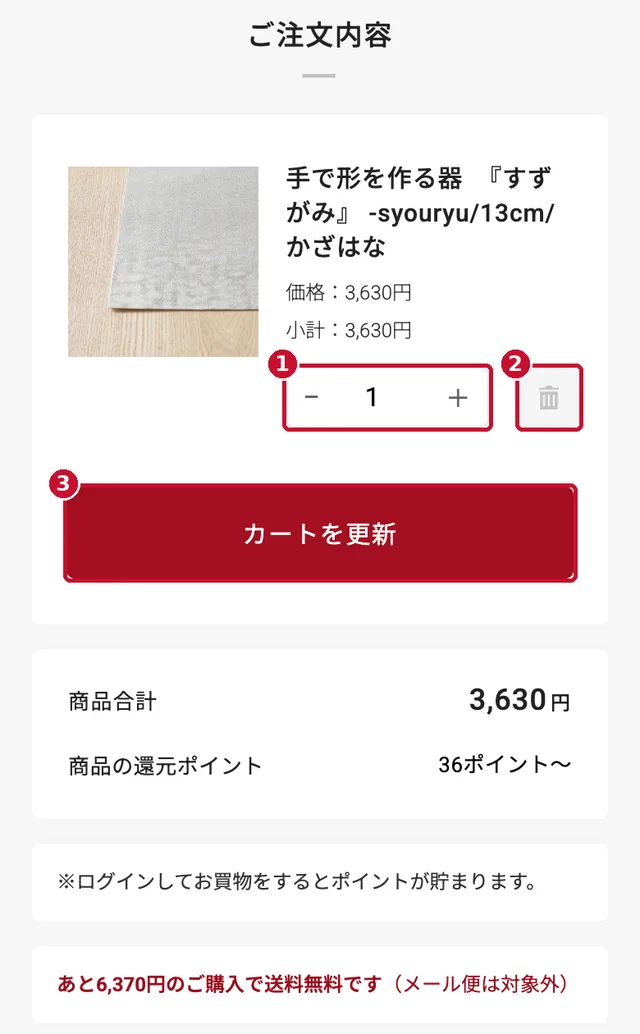
- 1商品・数量・金額をご確認ください。数量は「-」「+」で変更できます。
- 2不要な商品は、ごみ箱のボタンで取り消せます。
- 3数量を変えたときは「カートを更新」を押してください。
※商品の写真は参考写真です。品名に記載のカラー・デザインでお届けします。
※商品合計が10,000円以上で送料無料です。10,000円未満の場合は、送料無料まであといくらかが表示されます。
STEP 3ご購入手続きの方法を選ぶ
カートの内容がよろしければ、画面を下へ進み、ご購入手続きの方法を選んでください。
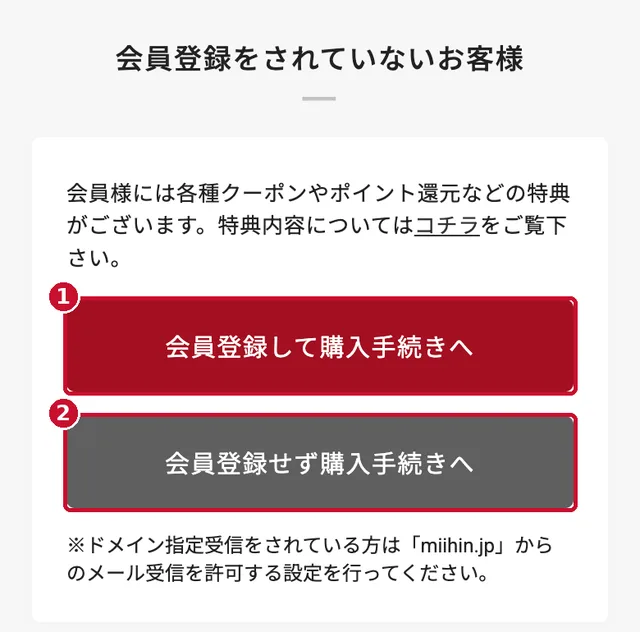
- 1会員登録して購入手続きへ:ポイントがたまるなど、会員特典がご利用いただけます(会員登録について)。
- 2会員登録せず購入手続きへ:会員登録をせずにご注文いただけます。
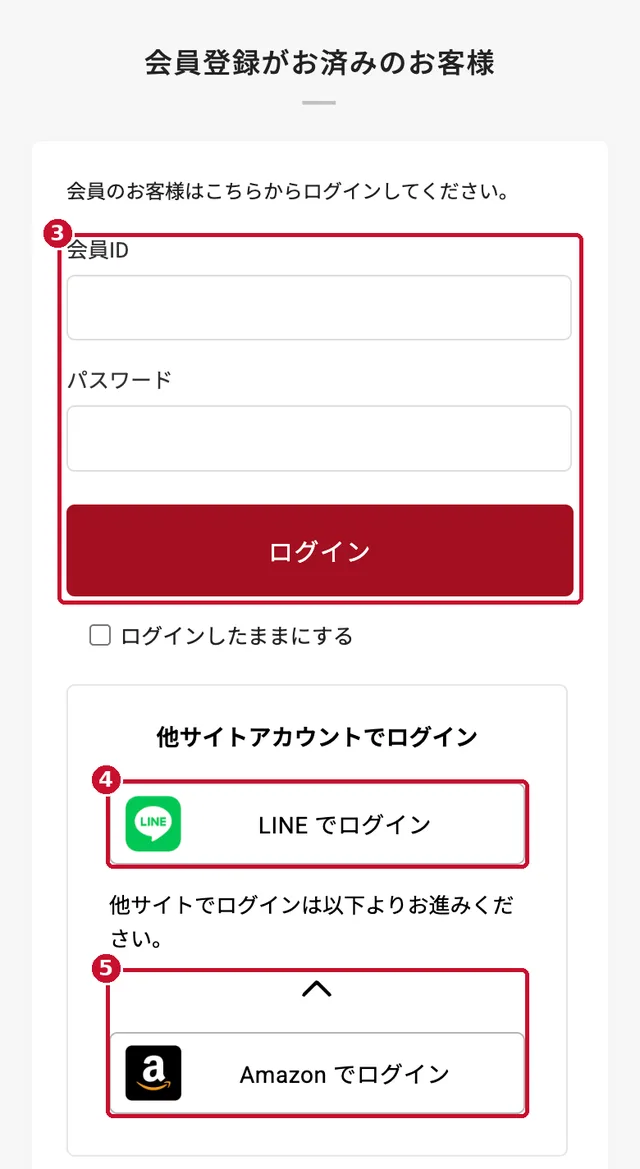
- 3会員の方:会員ID・パスワードを入力して「ログイン」を押してください。
- 4「LINEでログイン」から、LINEのIDでもログインできます。
- 5Amazonでログイン:Amazonのアカウントでログインできます。「他サイトでログインは以下よりお進みください」の下の「∨」を押すと表示されます。
STEP 4お客様情報・お届け先を入力する
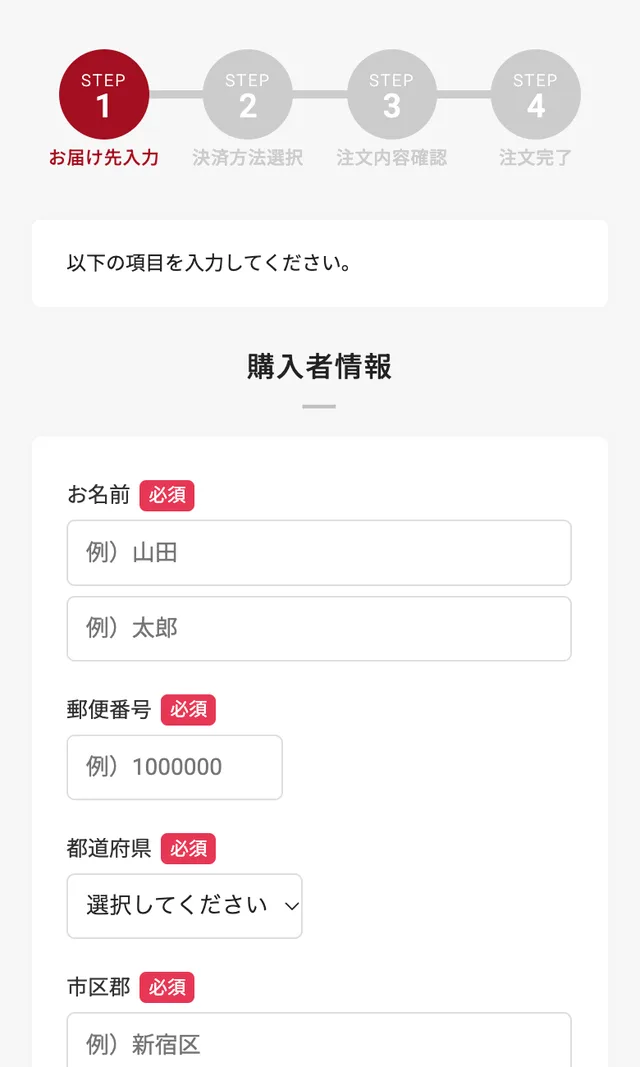
画面上部の表示が「1 お届け先入力」になっています。お名前・ご住所・お電話番号・メールアドレスをご入力ください(会員の方は登録内容が表示されます)。
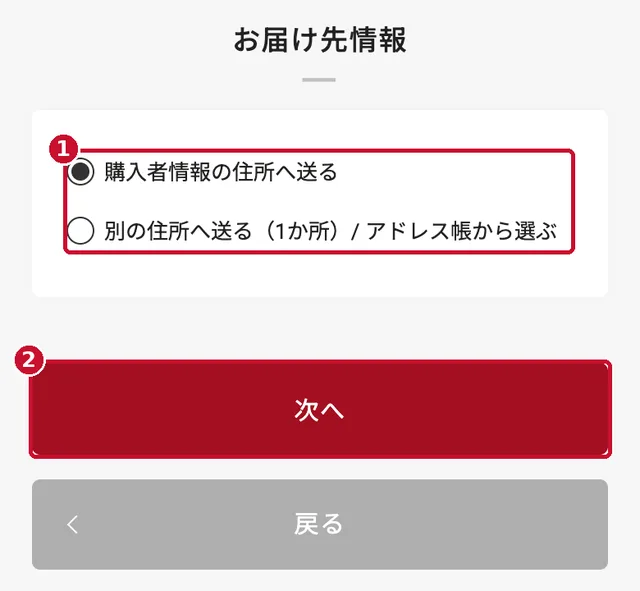
- 1お届け先:ご自宅へは「購入者情報の住所へ送る」、贈り物など別のご住所へは「別の住所へ送る」を選んでください。
- 2「次へ」を押してください。
STEP 5お支払い方法・プレゼント包装・お届け日時
画面上部の表示が「2 決済方法選択」になります。この画面で、お支払い方法のほか、プレゼント包装・のし・お届け日時もお選びいただけます。上から順にご確認ください。
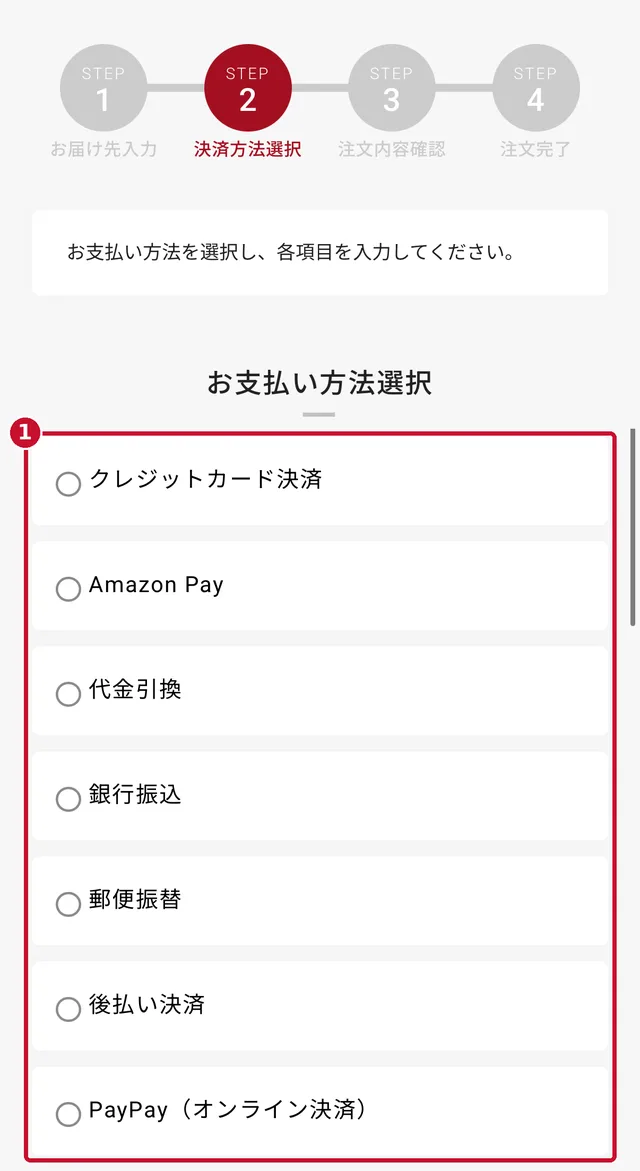
- 1お支払い方法:ご希望のお支払い方法を選んでください。
※ご注文の金額や商品によって、選べるお支払い方法が異なります(例:後払いは30,000円未満のご注文のみ)。手数料などは「お支払い方法について」をご覧ください。
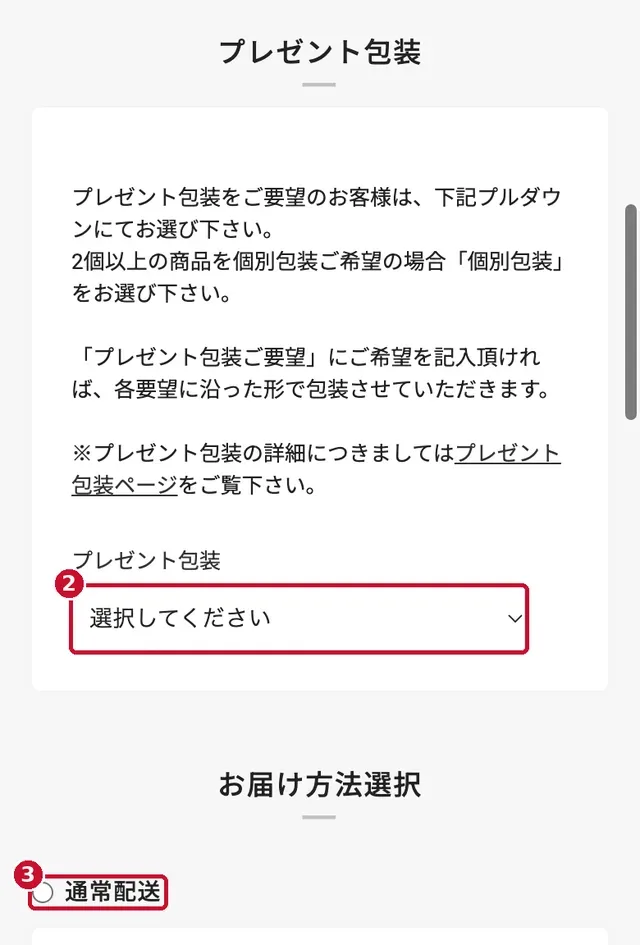
- 2プレゼント包装:ご希望の場合はプルダウンから選んでください(有料)。複数の商品を別々に包む場合は「個別包装」をお選びください。詳しくは「プレゼント包装/のしについて」をご覧ください。
- 3お届け方法:「通常配送」を選んでください。商品によっては「メール便(無料)」も選べます。メール便は郵便受けへのお届けで、お届け日時の指定や代金引換はご利用いただけません。
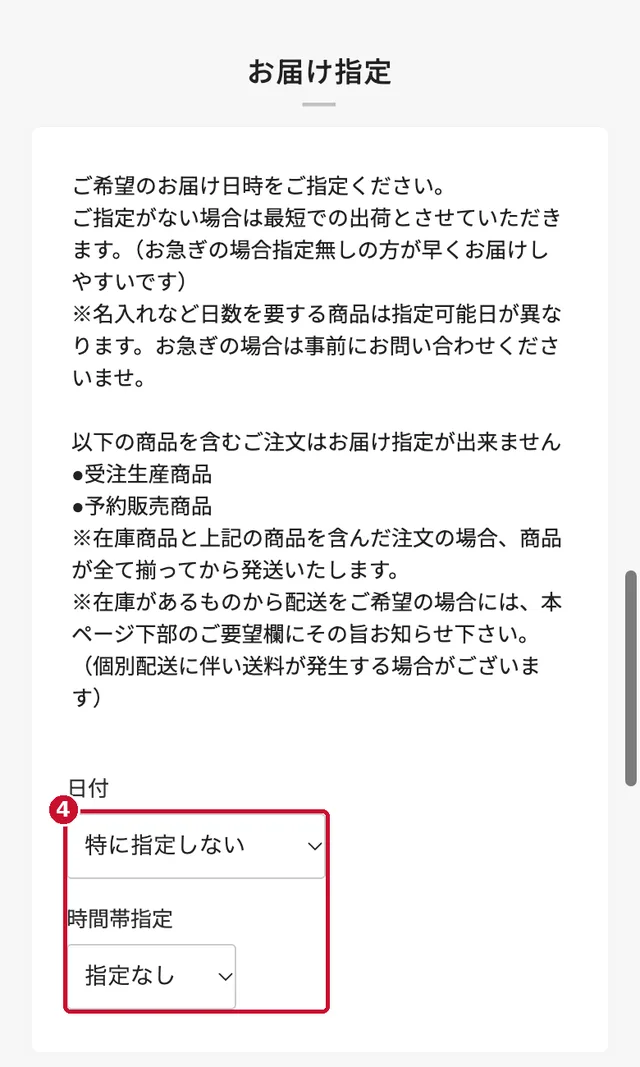
- 4お届け指定:日付・時間帯を選べます。ご注文日の3日後から指定できます。指定がない場合は、最短で発送いたします。受注生産・予約販売の商品を含むご注文は、日時の指定ができません。
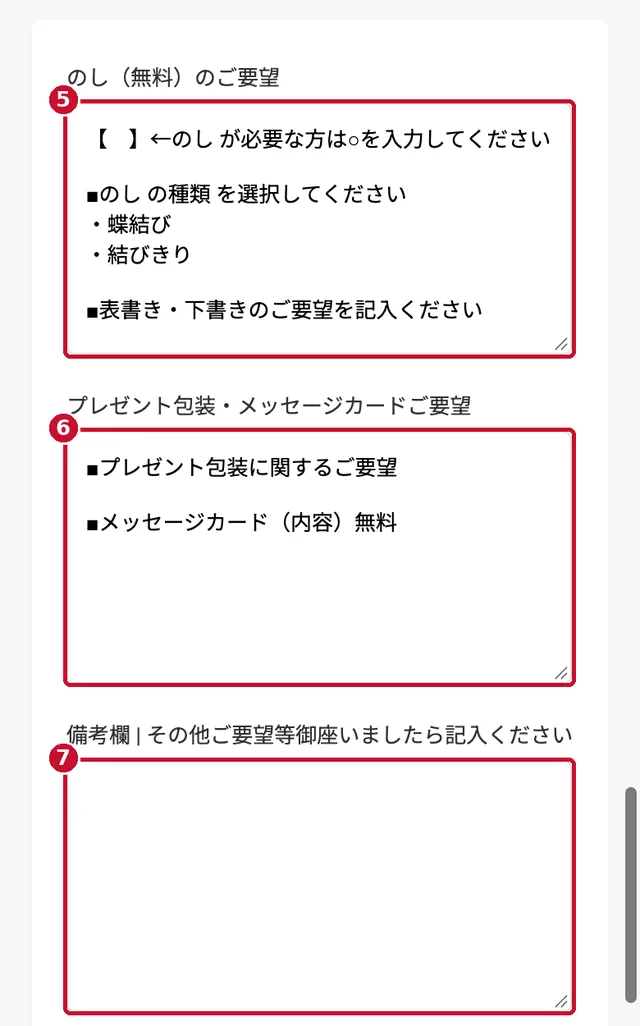
- 5のし(無料):必要な場合は【 】に○を入れ、のしの種類と表書き・お名前をご記入ください。
- 6プレゼント包装・メッセージカード:包装のご要望や、メッセージカード(無料)の内容をご記入ください。
- 7備考欄:そのほかのご要望があればご記入ください。
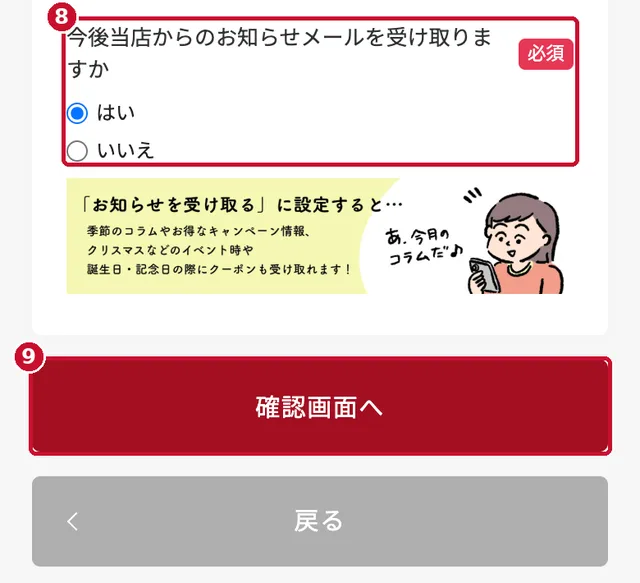
- 8お知らせメール:「はい」にすると、会員限定セールやお誕生月クーポンなどのご案内をお届けします。
- 9「確認画面へ」を押してください。
STEP 6注文内容の最終確認・ご注文完了
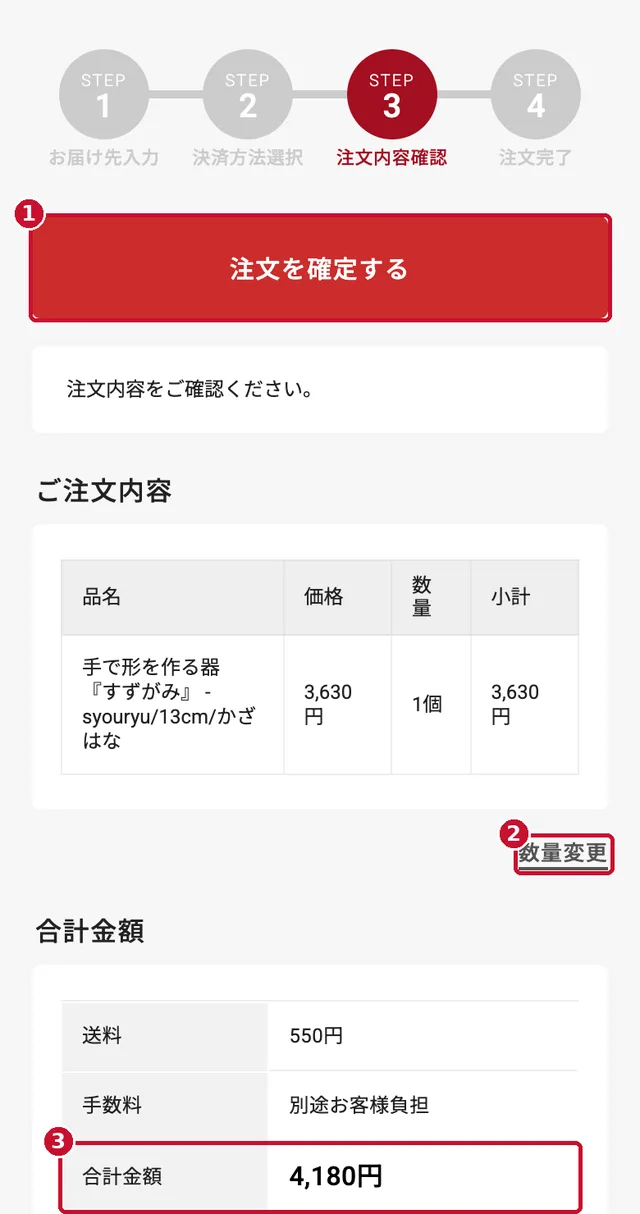
画面上部の表示が「3 注文内容確認」になります。
- 1内容に間違いがなければ「注文を確定する」を押してください。これでご注文完了です。
- 2数量を変えたい場合は「数量変更」から修正できます。
- 3送料・手数料を含む合計金額をご確認ください。
ご注文ありがとうございます
ご注文後すぐに、ご注文確認メールをお送りします。届かない場合は、迷惑メールフォルダをご確認のうえ、お電話またはメールでお問い合わせください。
ご注文方法がわからないときは
お電話:06-6976-0405(平日 9時~15時頃)
メール:info@miihin.jp
お問い合わせフォーム(24時間受付)
送料・お届け日は「配送/送料/納期について」、よくあるご質問は「よくあるご質問」をご覧ください。

ご利用ガイド
 ご注文の流れ |
 お支払 |
 配送/送料 |
 返品/交換 |
 包装/のし |
 営業時間 |
 問い合わせ |
 会員登録 |
 メルマガ |
|
|
 よくあるご質問 |
|